
了解你的开发板
开始使用 ESP-MOSAICO
ESP-Mosaico 是一款用于 AIoT 和嵌入式创作的开发设备。你可以用它探索对话编程、屏幕图形、技能、 外设扩展,以及从零构建完整的嵌入式应用。
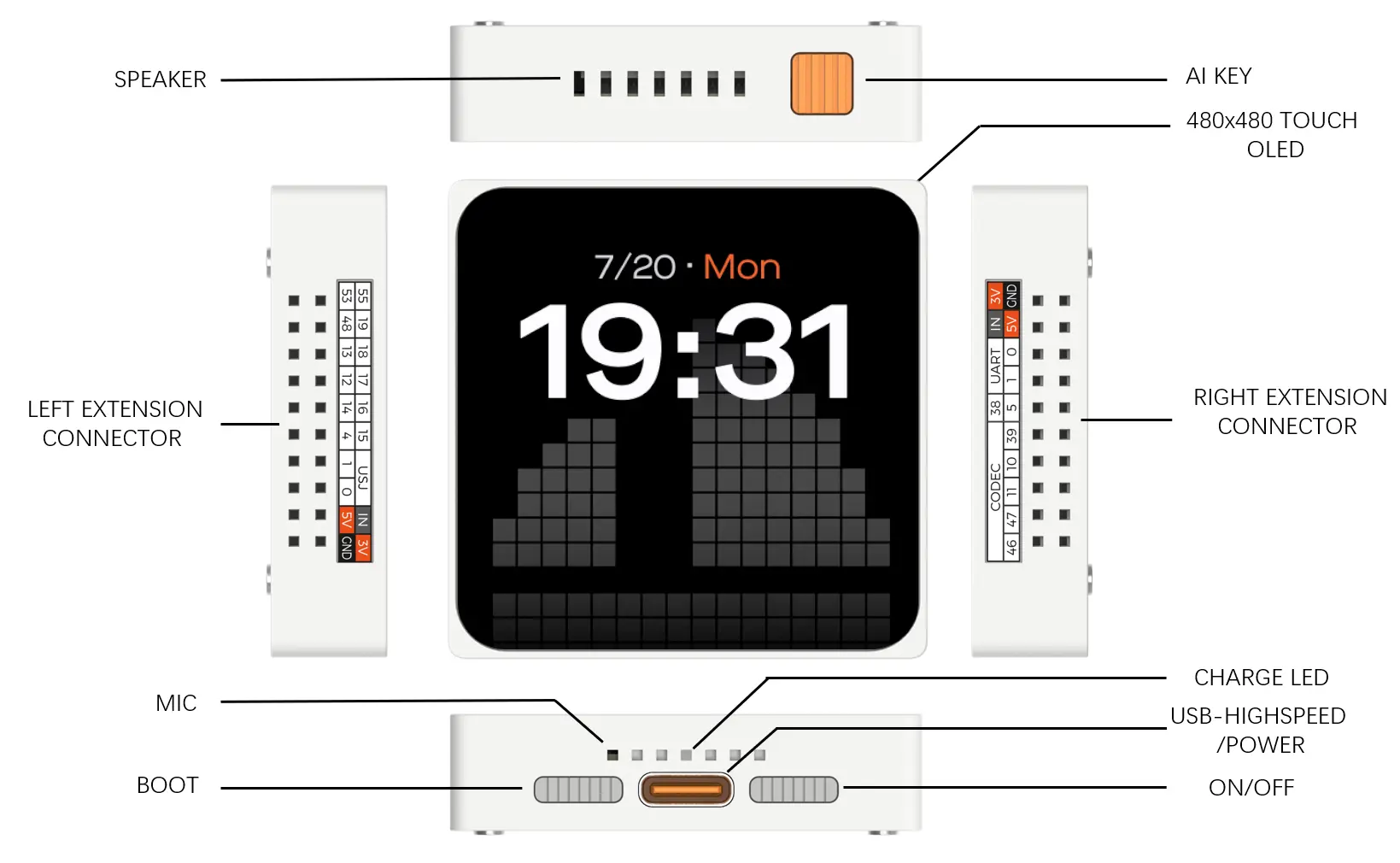
按键说明
| 按键 | 操作 | 功能 |
|---|---|---|
| 电源 | 短按 | 切换设备开关。 |
| BOOT | 开机时按住 BOOT | 进入下载模式,以刷写固件或下载程序。 |
| AI KEY | 短按 | 返回。 |
| AI KEY | 长按 | 打开 AI Create。 |
扩展 I/O
| 接口 | 说明 |
|---|---|
| IN | 5 V 输入,可通过外部电源为 ESP-Mosaico 供电。 |
| 5V | 5 V 输出,最大 100 mA。 |
| 3V | 3.3 V 输出,最大 100 mA。 |
| USJ | USB-Serial-JTAG;可初始化为通用 GPIO。开发板上的引脚顺序:3V、IN、DP (IO34)、DN (IO33)、IO15。 |
| UART | UART;可初始化为通用 GPIO。接口上的引脚顺序:3V、IN、TX (IO58)、RX (IO59)、IO38。 |
| CODEC | 只有在禁用内部 ES8311 后,才能用作通用 I/O。 |
扩展板
ESP-Mosaico 通过扩展板支持不同的外设。插入前请确认插槽和方向。
摄像头扩展板:只能使用左侧插槽,并确保连接器方向正确。
首次启动
首次启动设备
首次使用时,请按照设备屏幕上的 Guide 完成基本设置,也可以花一点时间熟悉必要的屏幕手势。
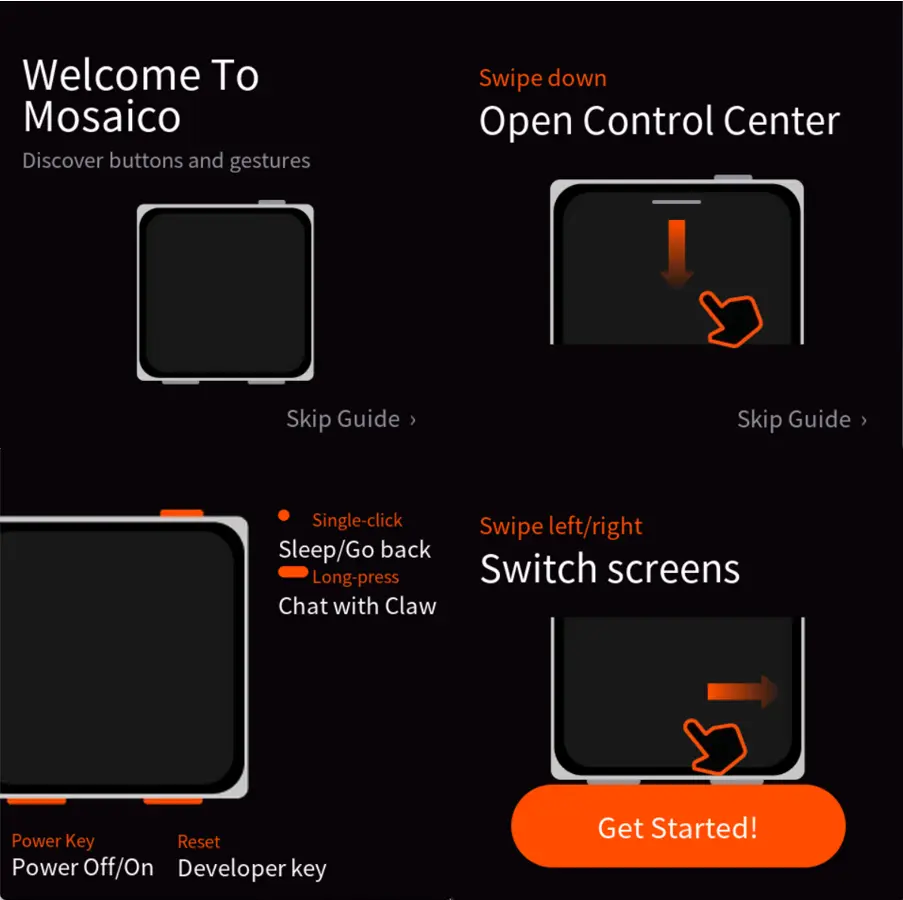
看不到 Guide?请确认设备正在供电,然后尝试短按电源按钮再次开机。
配置使用体验
使用控制面板
ESP-Mosaico 提供基于 Web 的控制面板,可配置 Wi-Fi、LLM 和其他服务参数。
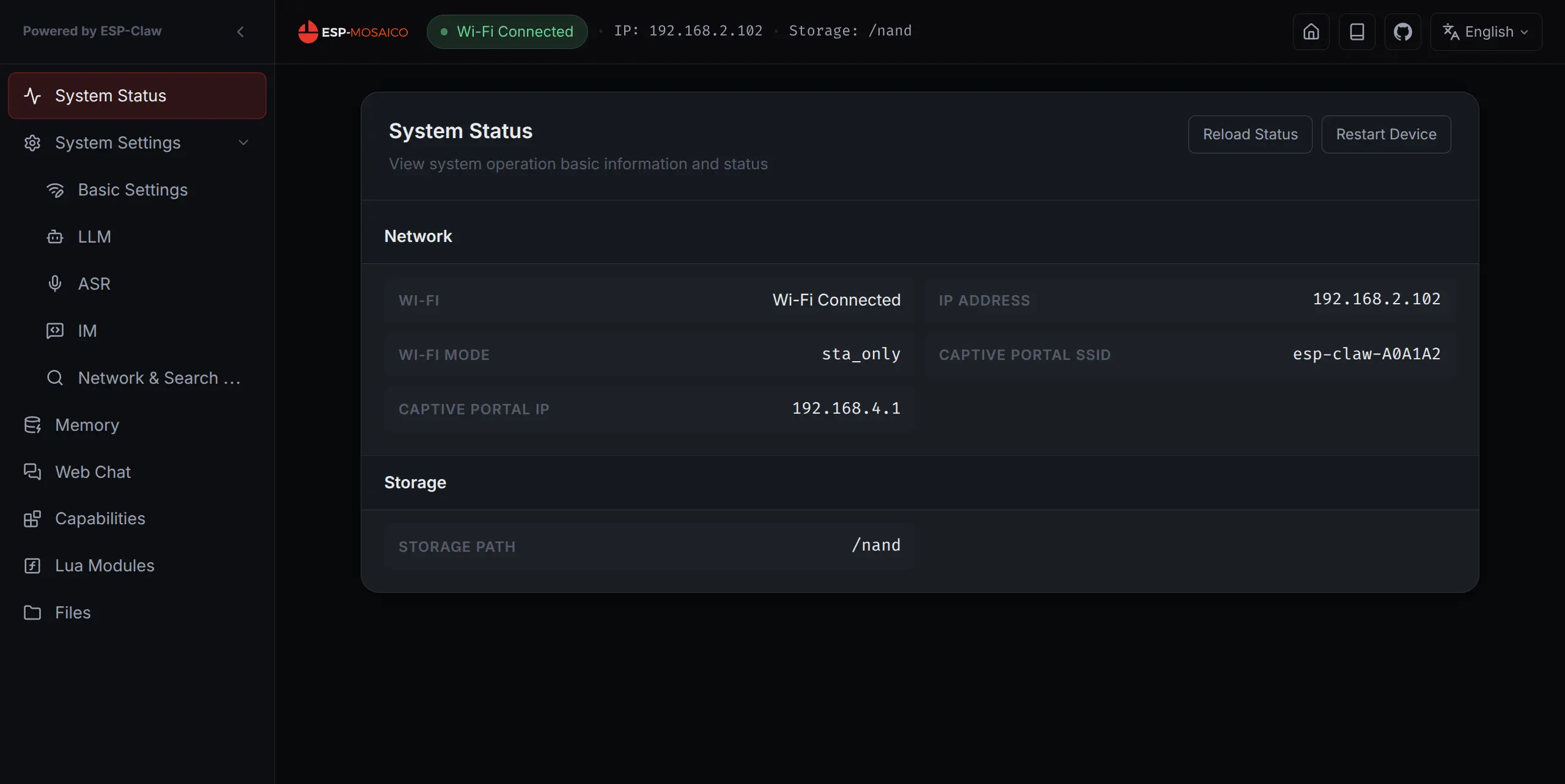
设备连接网络后,使用设备屏幕或 Guide 中显示的地址打开控制面板。它通常用于:
- 查看或修改 Wi-Fi 设置
- 配置 LLM 服务
- 配置 ASR 服务
- 配置网络 API 服务
- 查看设备状态
- 调整技能和 Lua 选项
- 在线聊天
修改后重启。在控制面板中修改设置后,请手动重启设备使其生效。
出厂设置包含 ASR 和 LLM 密钥,可用于快速体验基本问答和简单编程。如果内置额度用尽,或你需要更强的 编程效果,请在控制面板中配置自己的模型凭据。
和你的硬件对话
尝试 ChatCoding
ChatCoding 让你通过自然语言体验嵌入式编程的乐趣。描述你希望 ESP-Mosaico 做什么,Agent 就会生成并 运行相应的代码。
开始之前
- 已完成 Wi-Fi 配置。
- 已将微信或其他受支持的平台绑定到设备。
- ASR 和 LLM 服务可用。
- 设备屏幕工作正常。
在微信中发送文字
打开与你的设备绑定的微信对话,直接输入请求。
请简单介绍一下自己。每 30 分钟提醒我喝水。在 Claw 中使用语音输入
从主屏幕打开 Claw 应用,长按输入框,说出你希望设备执行的操作。
Claw 的六项内置技能
| 模式 | 技能 | 用途 | 示例 |
|---|---|---|---|
| 快速提问 | ai_create_quick | 快速直接地回答一个明确的问题。 | “如果每个选择都由过去决定,自由意志还存在吗?” |
| AI Create | skill_creator | 创建或更新设备功能、工作流、技能或 Lua 自动化。 | “在屏幕上绘制一朵旋转的小花,持续 30 秒。” |
| 安装技能 | skills_lab_search | 在 ESP-Claw Skills Lab 中搜索适合 ESP-Mosaico 的技能,并引导你完成安装。 | “帮我找一个天气技能。” |
| 记忆 | memory_ops | 保存、查找、更新或删除设备的长期记忆。 | “记住,你现在是我家庭花园的植物养护专家。” |
| 规划 | plan_mode | 分析复杂目标,检查硬件和能力要求,并生成可执行的计划。 | “我想把 ESP-Mosaico 做成舵机机器人。请规划最快的构建方式。” |
| 计划任务 | cap_scheduler | 创建和管理一次性、重复性或 Cron 定时任务。 | “每天晚上 8 点打开扩展灯板。” |
保留你的成果
在 Work 中管理技能
Work 用于存储 Agent 完成的技能。当 ChatCoding 或其他工作流帮助你创建功能后,将其保存到 Work, 便于再次运行或继续改进。
从想法开始构建
尝试 VibeCoding
VibeCoding 用于从零构建自己的想法。在 PC 上,将 AI 编码 Agent 与 ESP-Mosaico 模拟器、调试工具和 实体设备配合使用,创建更具挑战性的嵌入式应用。
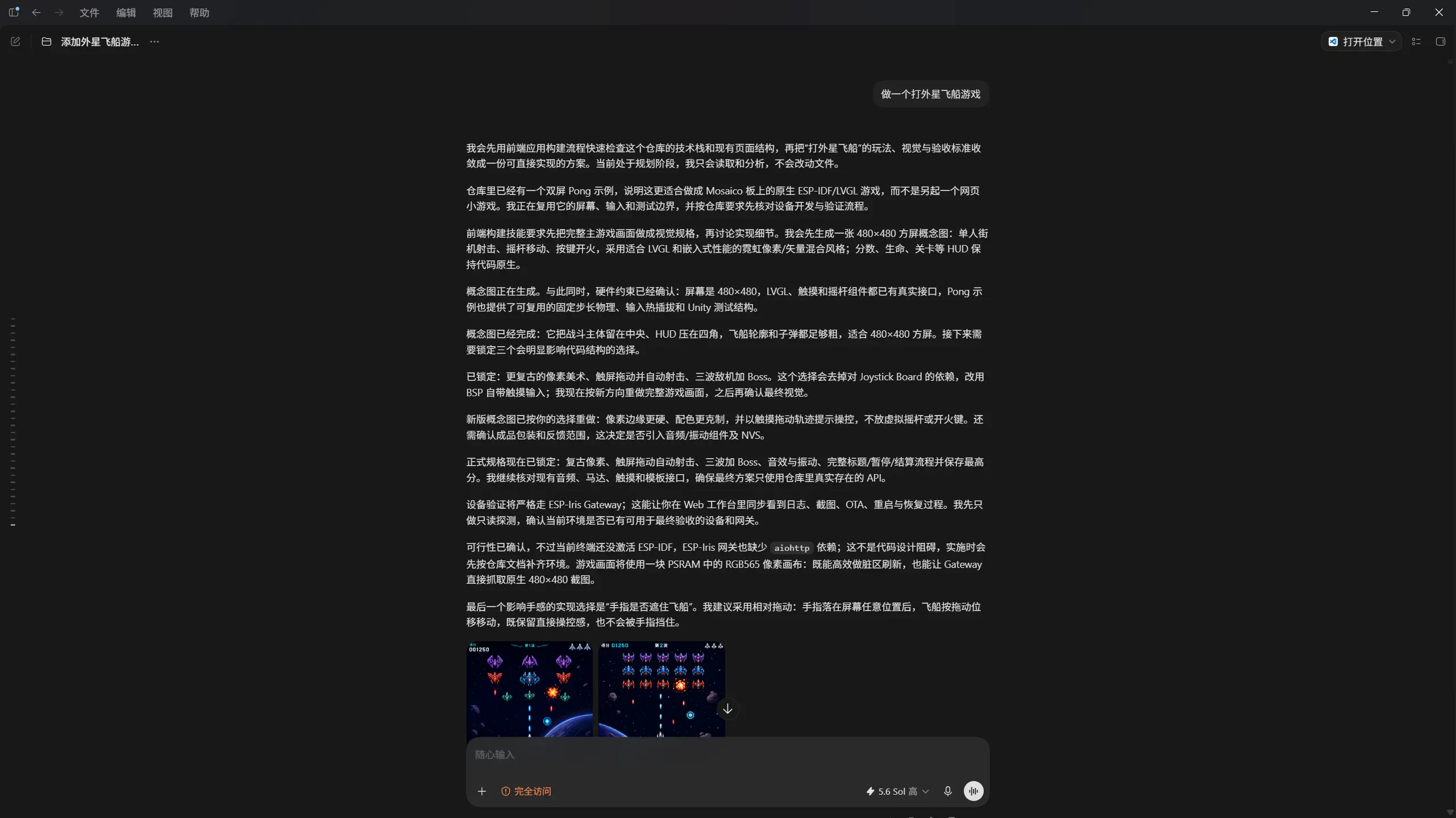
你需要准备什么
在 PC 上准备一个 AI 编码 Agent,例如:
- Codex
- Claude Code
- OpenCode
- Trae
你还需要一条支持数据传输的 USB 数据线,以及 ESP-Mosaico 与电脑之间的连接。
进入下载模式
关闭设备后,使用 USB 数据线将 ESP-Mosaico 连接到 PC。按住 BOOT 按钮,再短按电源按钮开机。设备会 进入下载模式,用于刷写固件或下载程序。
给 Agent 分配任务
可以尝试这样的提示词:
下载这个项目的代码。

配置环境并构建一个贪吃蛇游戏。
如果可以,请提供项目仓库 URL,这样 Agent 就能获取代码并自动配置环境。
迭代成果
Agent 完成第一个版本后,根据设备或模拟器上的实际效果指导下一次修改:
贪吃蛇移动太快了。请降低速度并添加暂停功能。添加开始界面和游戏结束界面。让 AI KEY 返回主菜单。提示
- 使用 Plan Mode。VibeCoding 依赖共同理解。当一个请求难以一次表达完整时,先让 Agent 的 Plan Mode 重述它的理解,再在实现前进行修正。
- 在 ESP-GSP 模拟器中制作 UI 原型。在刷写到实体设备前,先在模拟器中验证布局、交互逻辑和 视觉效果。
- 使用调试工具进行多模态测试。本仓库中的工具可以捕获屏幕并支持交互式测试。
故障排查
常见问题
设备无法开机怎么办?
检查电池电量或 USB 供电。电源按钮通过短按切换设备开关;长按不会开机。
如何进入下载模式?
关闭设备后,使用 USB 数据线将其连接到 PC。按住 BOOT,再短按电源按钮开机。
Wi-Fi 设置失败怎么办?
检查网络名称和密码,并确认路由器信号稳定。如果问题仍然存在,请恢复出厂设置后重新配置设备。
微信二维码绑定失败是为什么?
确认设备已联网。微信目前只支持绑定一个 Claw 设备;绑定 ClawBot 会接管之前的设备绑定。
控制面板设置为什么没有生效?
在控制面板修改设置后手动重启设备。
LLM 或语音功能为什么运行不正常?
确认设备已联网,并且控制面板中的 LLM 和 ASR 设置可用。出厂密钥仅用于快速试用;内置额度用尽后, 请配置自己的模型凭据。
为什么没有摄像头画面?
确保摄像头扩展板位于左侧插槽,并且插入方向正确。
Agent 生成的程序不符合预期怎么办?
向 Agent 描述问题和下一步修改方向。一次提供一条具体反馈,例如速度、按键行为、屏幕布局或交互。
共同词汇
术语表
| 术语 | 含义 |
|---|---|
| ESP-Mosaico | 用于 AIoT 和嵌入式创作的开发设备。 |
| ESP-Claw | 运行在 ESP-Mosaico 出厂固件中的设备端 Agent。 |
| Guide | 用于配置 Wi-Fi 和微信的首次启动流程。 |
| ChatCoding | 通过聊天或语音描述请求,由 Agent 为你生成并运行代码的体验。 |
| VibeCoding | 使用 AI 编码 Agent 从零构建创意项目的开发方式。 |
| Work | 存储已完成 Agent 技能的区域。 |
| Agent | 能够理解请求、生成代码、调用工具并帮助完成任务的 AI 编码 Agent。 |
| ASR | 自动语音识别,用于将语音转换为文字。 |
| LLM | 大语言模型,用于理解请求、生成答案或编写代码。 |
| 下载模式 | 用于刷写固件或下载程序的设备模式。 |
| ESP-GSP emulator | 用于快速验证 ESP-Mosaico UI 原型和交互的 PC 工具。 |
开始构建之前
安全与维护
- 连接或移除扩展板前请关闭设备。
- 摄像头扩展板只能使用左侧插槽。
- 插入扩展板前请确认方向,避免反向插入。
- 通过 USB 连接 PC 时,请确保数据线支持数据传输。
- 刷写或下载程序时请勿断开电源或 USB 连接。
- 让金属物体远离裸露的连接器,防止短路。
- 如果设备异常发热,请立即断开电源并停止使用。