
和你的硬件对话
尝试 ChatCoding
ChatCoding 让你通过自然语言体验嵌入式编程的乐趣。描述你希望 ESP-Mosaico 做什么,Agent 就会生成并 运行相应的代码。
- 描述想法
通过微信文字或 Claw 语音提出请求
- 生成并运行
Agent 编写代码,在设备上执行
- 继续改进
观察效果,用对话提出下一步修改
按照下方顺序完成首次启动、配置控制面板、开始对话,并在 Work 中管理技能。你也可以通过目录跳到需要的部分。
首次启动
首次启动设备
首次使用时,请按照设备屏幕上的 Guide 完成基本设置,也可以花一点时间熟悉必要的屏幕手势。
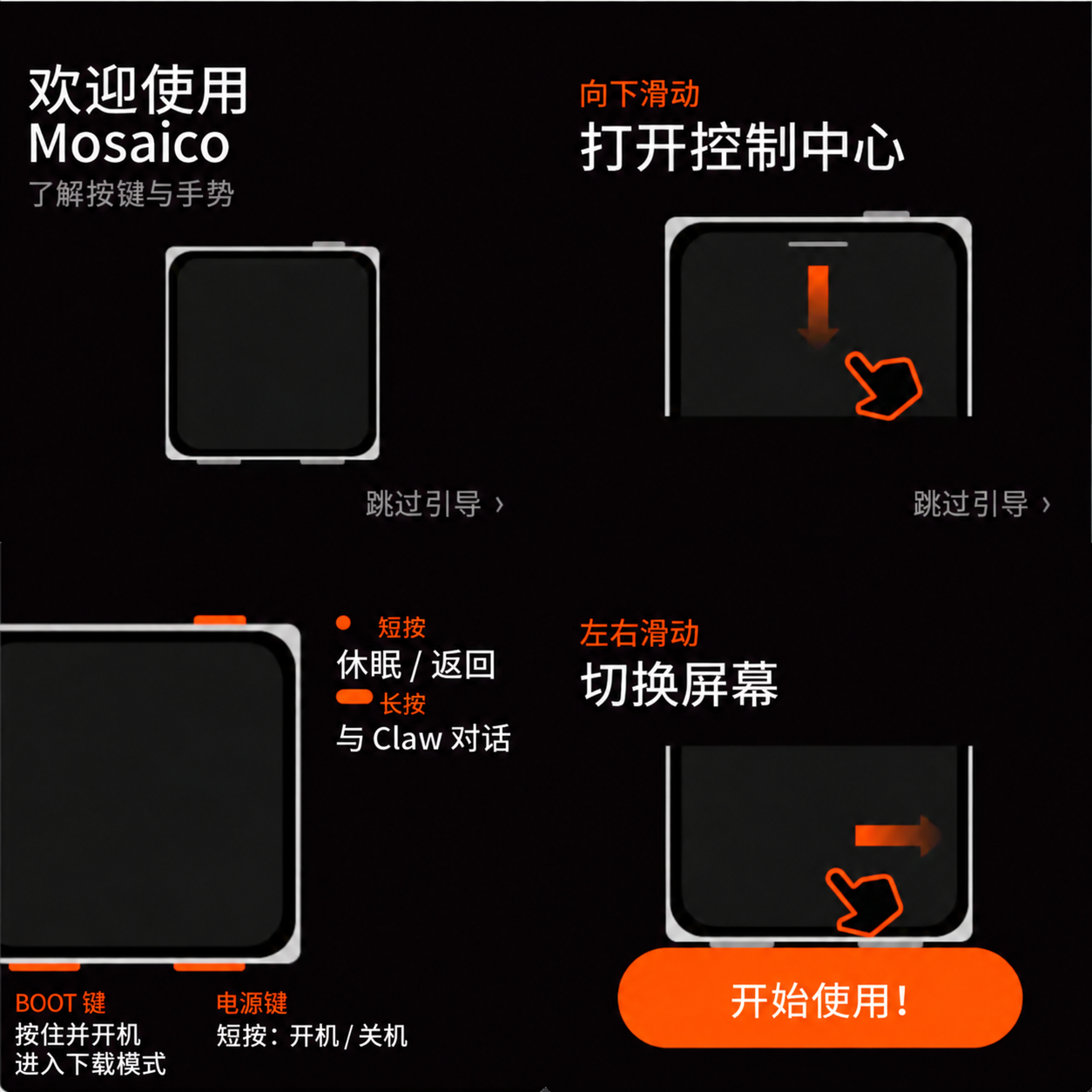
看不到 Guide?请确认 ESP-Mosaico 正在供电,然后短按电源按钮重新启动。
配置使用体验
使用控制面板
ESP-Mosaico 提供基于 Web 的控制面板,可配置 Wi-Fi、LLM 和其他服务参数。
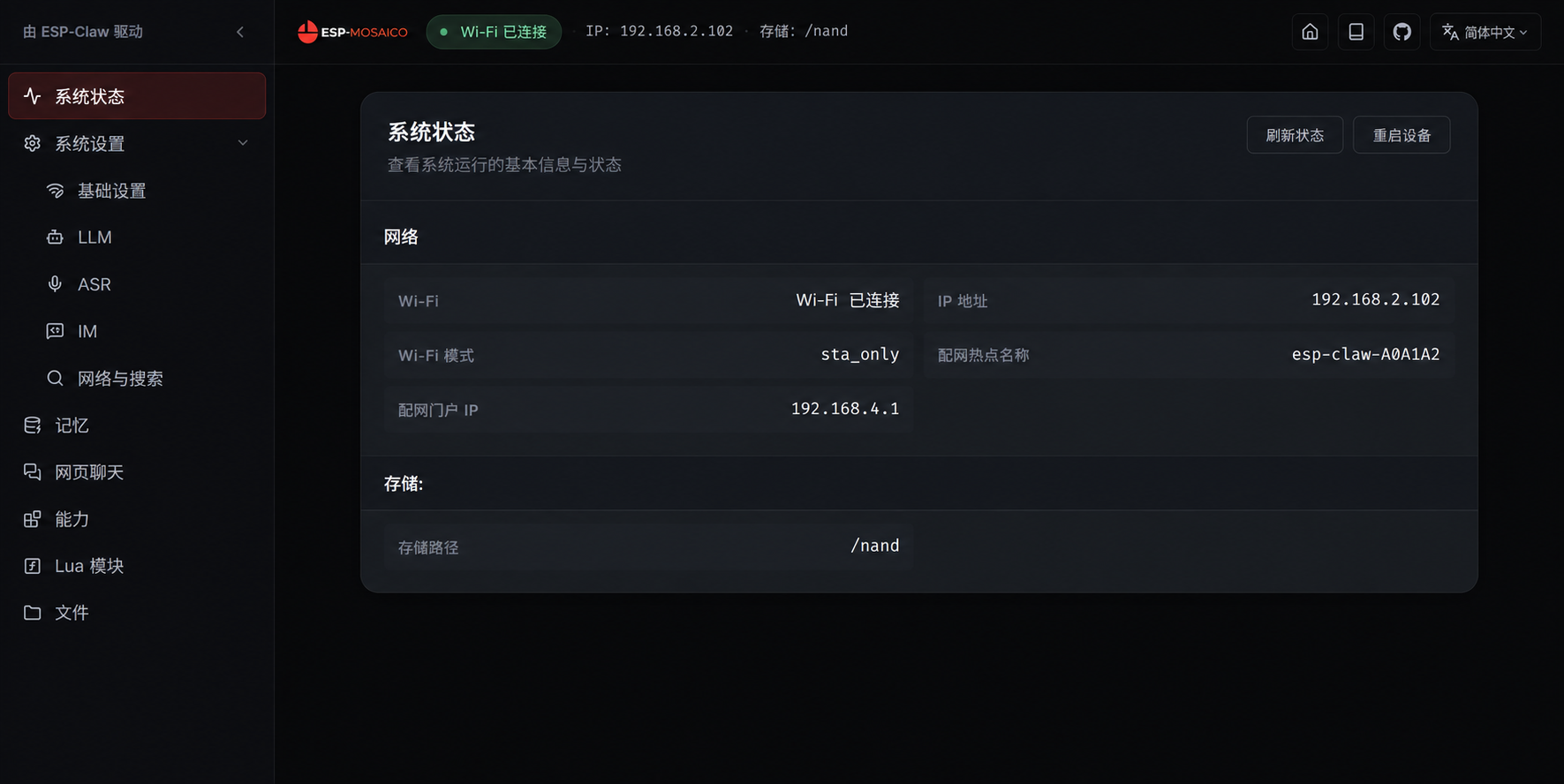
ESP-Mosaico 连接网络后,通过屏幕或 Guide 中显示的地址打开控制面板。控制面板通常用于:
- 查看或修改 Wi-Fi 设置
- 配置 LLM 服务
- 配置 ASR 服务
- 配置网络 API 服务
- 查看设备状态
- 调整技能和 Lua 选项
- 在线聊天
修改后重启。在控制面板中修改设置后,请手动重启 ESP-Mosaico 使其生效。
出厂设置包含 ASR 和 LLM 密钥,可用于快速体验基本问答和简单编程。如果内置额度用尽,或你需要更强的 编程效果,请在控制面板中配置自己的模型凭据。
开始对话
开始之前
- 已完成 Wi-Fi 配置。
- 已将微信或其他受支持的平台绑定到 ESP-Mosaico。
- ASR 和 LLM 服务可用。
- 设备屏幕工作正常。
01
在微信中发送文字
打开与 ESP-Mosaico 绑定的微信对话,直接输入请求。
请简单介绍一下自己。每 30 分钟提醒我喝水。02
在 Claw 中使用语音输入
从主屏幕打开 Claw 应用,长按输入框,说出希望执行的操作。
Claw 的六项内置技能
| 模式 | 技能 | 用途 | 示例 |
|---|---|---|---|
| 快速提问 | ai_create_quick | 快速直接地回答一个明确的问题。 | “如果每个选择都由过去决定,自由意志还存在吗?” |
| AI Create | skill_creator | 创建或更新设备功能、工作流、技能或 Lua 自动化。 | “在屏幕上绘制一朵旋转的小花,持续 30 秒。” |
| 安装技能 | skills_lab_search | 在 ESP-Claw Skills Lab 中搜索适合 ESP-Mosaico 的技能,并引导你完成安装。 | “帮我找一个天气技能。” |
| 记忆 | memory_ops | 保存、查找、更新或删除设备的长期记忆。 | “记住,你现在是我家庭花园的植物养护专家。” |
| 规划 | plan_mode | 分析复杂目标,检查硬件和能力要求,并生成可执行的计划。 | “我想把 ESP-Mosaico 做成舵机机器人。请规划最快的构建方式。” |
| 计划任务 | cap_scheduler | 创建和管理一次性、重复性或 Cron 定时任务。 | “每天晚上 8 点打开扩展灯板。” |
保留你的成果
在 Work 中管理技能
Work 用于存储 Agent 完成的技能。当 ChatCoding 或其他工作流帮助你创建功能后,将其保存到 Work, 便于再次运行或继续改进。
- 保存技能
将完成的功能保存到 Work
- 再次运行
打开已保存的技能,重复使用
- 持续完善
通过后续对话改进技能